데이터
센서 데이터를 카드·지도·표·차트로 모아 보고, 엑셀로 내려받는 메뉴입니다. 현재는 수위(특수목적) 센서 데이터를 중심으로 제공됩니다.
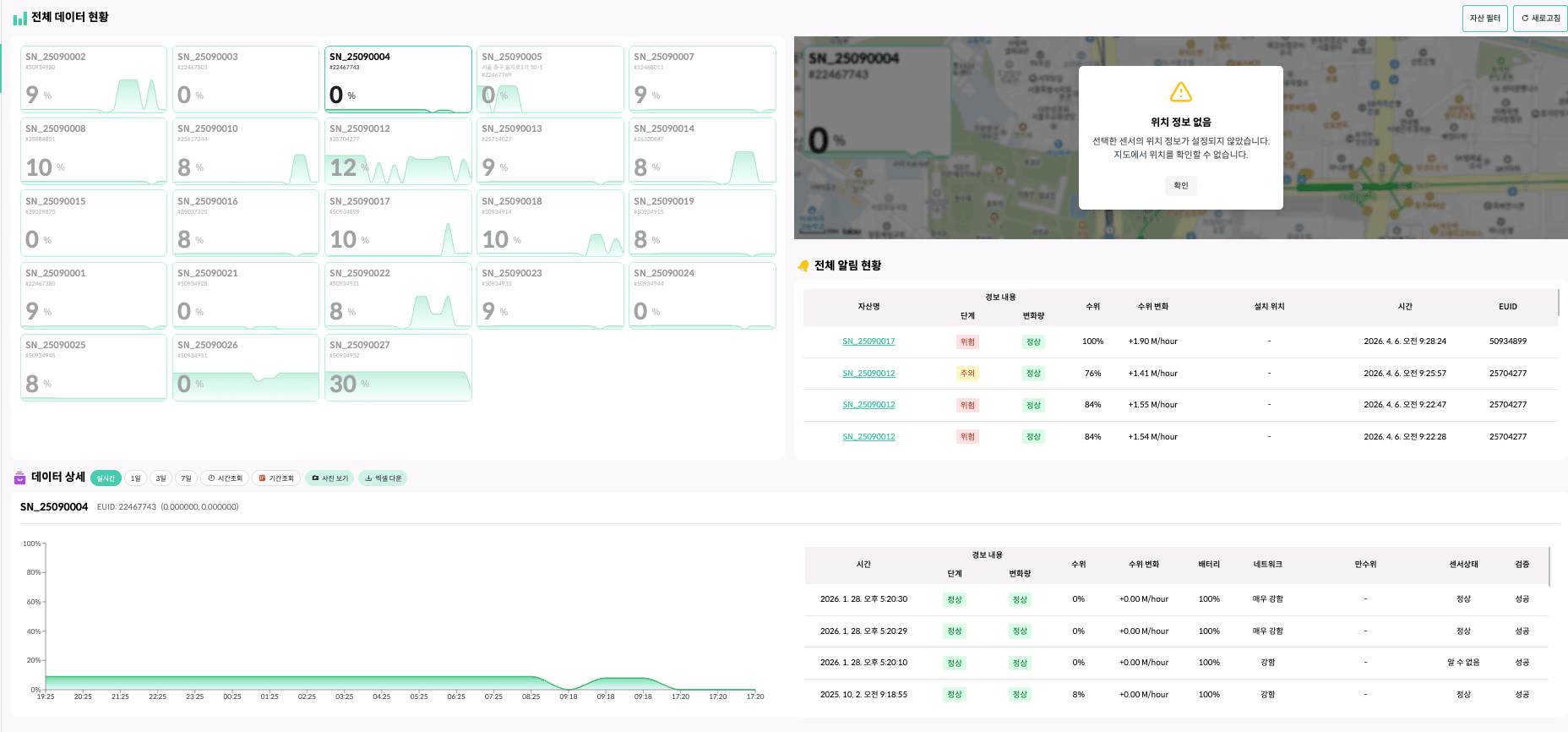
1. 화면 구성
| 영역 | 설명 |
|---|---|
| 전체 데이터 현황 (상단) | 자산 필터, 새로고침 버튼 |
| 센서 카드 그리드 (좌측) | 자산별 현재 수위 카드 |
| 지도 + 전체 알림 현황 (우측) | 자산 위치 마커와 경보 알림 테이블 |
| 데이터 상세 (하단) | 선택한 자산의 수위 차트와 상세 데이터 표 |
2. 자산 필터
상단 자산 필터 버튼을 누르면 “장치 필터” 팝업이 열립니다.
- 센서 유형을 먼저 선택합니다 (선택 전에는 자산 목록이 비활성화됩니다).
- 유형을 선택하면 해당 센서를 가진 자산이 자동으로 체크됩니다. 필요 없는 자산은 체크를 해제하세요.
- 확인을 누르면 화면에 반영됩니다.
자산을 아직 선택하지 않았다면 화면에 자산 필터 선택하기 버튼이 표시됩니다.
3. 모니터링
센서 카드
자산별 카드에 자산명, 주소, 장치 ID, 현재 수위(%) 와 미니 차트가 표시됩니다. 점검 중인 자산에는 점검중 배지가 붙습니다. 카드를 클릭하면 하단 데이터 상세가 해당 자산으로 전환됩니다.
지도
자산 위치가 수위 상태별 색상 마커로 표시됩니다. 마커 클릭으로도 자산을 선택할 수 있습니다. 위치가 설정되지 않은 자산을 선택하면 “위치 정보 없음” 안내가 표시됩니다.
경보 단계 색상
알림 현황과 데이터 상세의 단계·변화량은 세 가지 색상으로 표시됩니다.
| 색상 | 단계 | 의미 |
|---|---|---|
| 빨강 | 위험 | 위험 수위 기준 초과 — 즉시 확인 필요 |
| 노랑 | 주의 | 주의 수위 기준 초과 — 점검 권장 |
| 초록 | 정상 | 정상 범위 |
전체 알림 현황
경보 알림이 표로 정리됩니다.
| 컬럼 | 내용 |
|---|---|
| 자산명 | 클릭 시 해당 자산 선택 |
| 경보 내용 | 단계 / 변화량 |
| 수위 | 현재 수위(%) |
| 수위 변화 | 시간당 수위 변화 (+0.15 M/hour 형식) |
| 설치 위치 / 시간 / EUID | 위치, 발생 시각, 단말기 식별자 |
실시간 데이터는 자동 갱신되며, 상단 새로고침 버튼으로 수동 갱신도 가능합니다.
4. 데이터 상세
선택한 자산의 수위 추이를 차트와 표로 확인합니다.
조회 기간
상단 칩 버튼으로 기간을 선택합니다: 실시간 / 1일 / 3일 / 7일 / 시간조회 / 기간조회
- 시간조회: 특정 날짜의 시작~종료 시각(10분 단위)을 지정해 조회
- 기간조회: 시작일~종료일 지정, 최대 7일까지 조회 가능
차트 읽는 법
- Y축은 수위 0~100%입니다.
- 차트 상단에 위험 수위 / 주의 수위 임계값 범례가 표시되고, 차트에는 해당 높이에 빨강(위험)·노랑(주의) 점선 기준선이 그어집니다.
- 정상 수위는 실선, 검증 실패 구간은 회색 점선으로 표시됩니다. 검증 실패는 품질 검증을 통과하지 못한 데이터라는 뜻입니다.
- 회색 영역은 해당 시점의 최소~최대 범위입니다.
- 데이터 포인트에 마우스를 올리면 수위 값과 검증 성공/실패 여부가 툴팁으로 표시됩니다.
상세 표
시간, 경보 내용(단계/변화량), 수위, 수위 변화, 배터리, 네트워크, 만수위(감지됨/-), 센서상태(정상/위험감지중), 검증(성공/실패) 컬럼을 제공합니다.
5. 엑셀 다운로드 · 사진 보기
- 엑셀 다운: 데이터 상세 영역의 버튼으로 기간을 지정해 데이터를 엑셀 파일로 내려받습니다. 최근 1년까지 다운로드 가능하며, 파일명은
자산명_타임스탬프.xlsx형식입니다. - 사진 보기: 자산의 설치·부착 사진을 팝업으로 확인합니다.
자주 묻는 질문
Q. 기간조회로 한 달치를 한 번에 보고 싶습니다. 화면 조회는 최대 7일까지입니다. 더 긴 기간의 데이터는 엑셀 다운(최대 1년)을 이용해 주세요.
Q. 차트에 회색 점선 구간이 있습니다. 품질 검증을 통과하지 못한 데이터 구간입니다. 실제 수위와 다를 수 있으니 참고용으로만 활용해 주세요.