사용자
조직 구성원 계정을 조회·등록하고, 초대 코드를 전송하는 메뉴입니다.
1. 화면 구성
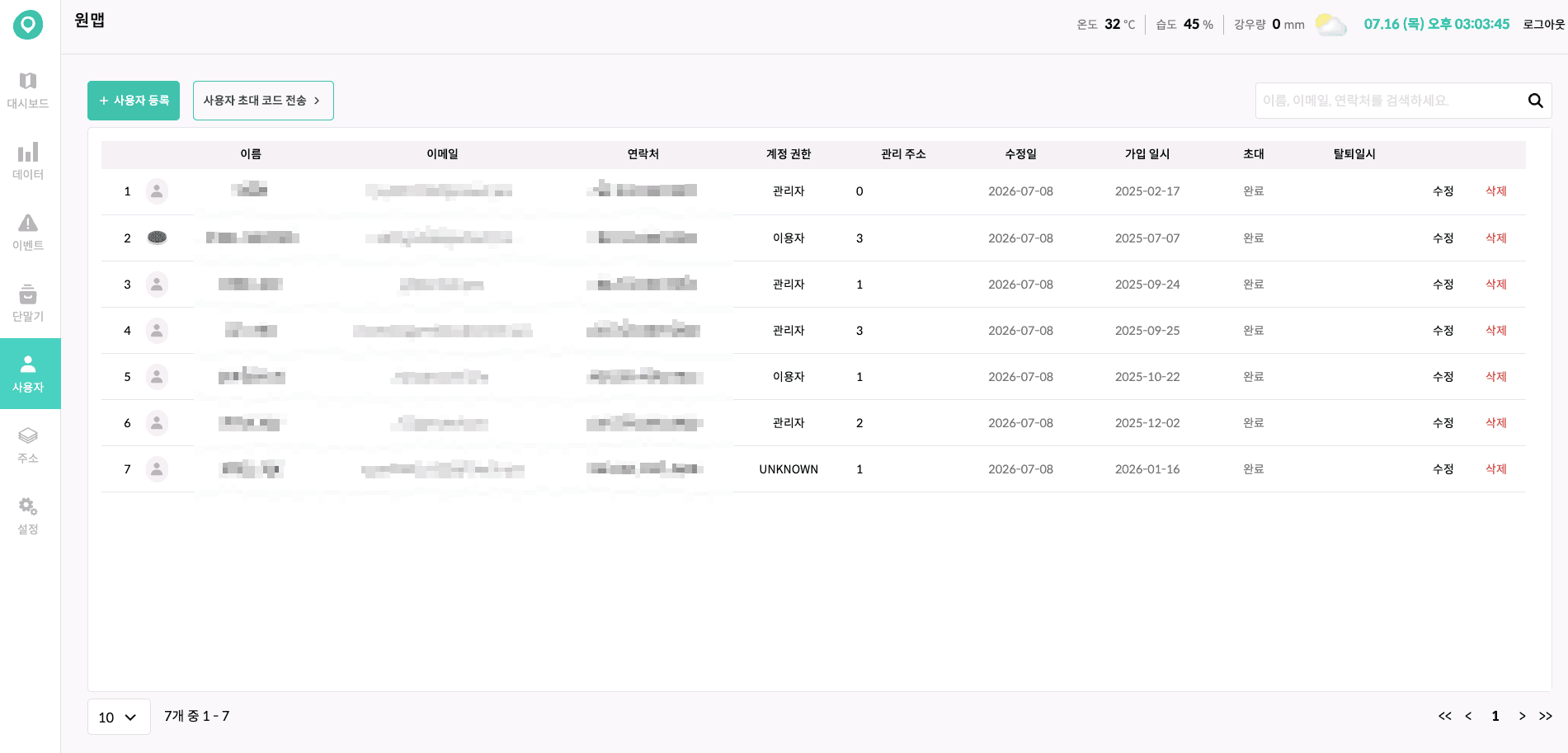
상단의 액션 버튼(사용자 등록, 사용자 초대 코드 전송 — 관리자 이상)과 검색창, 그 아래 사용자 목록 테이블로 구성됩니다.
2. 사용자 목록
| 컬럼 | 내용 |
|---|---|
| 이름 / 이메일 / 연락처 | 기본 정보 (없으면 -) |
| 계정 권한 | 최고관리자 / 관리자 / 이용자 |
| 관리 주소 | 담당 랜드마크(주소) 개수 |
| 수정일 / 가입 일시 / 탈퇴일시 | 계정 이력 |
| 초대 | 초대 상태: 전송 전 / 응답 대기 / 완료 |
| 수정 / 삭제 | 계정 관리 버튼 (최고관리자만) |
검색창(placeholder: “이름, 이메일, 연락처를 검색하세요.”)으로 즉시 필터링할 수 있습니다.
3. 사용자 등록 (관리자 이상)
- 사용자 등록 버튼 → 사용자 추가를 클릭하면 등록 팝업이 열립니다.
- 입력 항목:
- 이름, 이메일 (필수)
- 계정 권한: 관리자 / 이용자 중 선택
- 연락처: 국가코드 선택 후 입력
- 이벤트 알림 수신 방식 (필수): 메시지 알림(한 달 100건 제한), Push 알림 각각 Yes/No 선택
- 등록하기를 누르면 완료됩니다. (“사용자가 성공적으로 등록되었습니다.”)
4. 초대 코드 전송 (관리자 이상)
등록된 사용자가 서비스에 접속하려면 초대 코드가 필요합니다.
- 사용자 초대 코드 전송 버튼을 누르면 선택 모드로 전환됩니다.
- 목록에서 전송할 사용자를 체크합니다. 초대 상태가 완료인 사용자는 선택할 수 없습니다.
- 다시 사용자 초대 코드 전송 버튼을 누르면 전송됩니다. (“초대 코드가 성공적으로 전송되었습니다.”)
목록의 초대 컬럼에서 상태를 확인할 수 있습니다: 전송 전 → 응답 대기 → 완료
5. 사용자 수정·삭제 (최고관리자만)
- 수정: 행의 수정 버튼 → 이메일, 계정 권한, 연락처, 알림 수신 방식을 변경하고 저장하기 (이름은 변경 불가)
- 삭제: 행 또는 수정 팝업의 삭제 버튼 →
진짜 {이름}님을 삭제하시겠어요?확인 팝업에서 삭제하기. 해당 사용자의 정보는 모두 사라지므로 주의하세요.
권한 요약
| 작업 | 이용자 | 관리자 | 최고관리자 |
|---|---|---|---|
| 목록 조회·검색 | O | O | O |
| 사용자 등록·초대 코드 전송 | — | O | O |
| 사용자 수정·삭제 | — | — | O |
자주 묻는 질문
Q. 등록한 사용자가 로그인을 못 합니다. 초대 코드가 전송·수락되었는지 초대 컬럼 상태를 확인해 주세요. “전송 전”이면 초대 코드를 전송해야 합니다.
Q. 관리자인데 수정/삭제 버튼이 없습니다. 사용자 정보 수정·삭제는 최고관리자 권한에서만 가능합니다.
Last updated on