주소
자산이 위치하는 장소(랜드마크)를 등록·관리하고, 장소별 담당자를 지정하는 메뉴입니다.
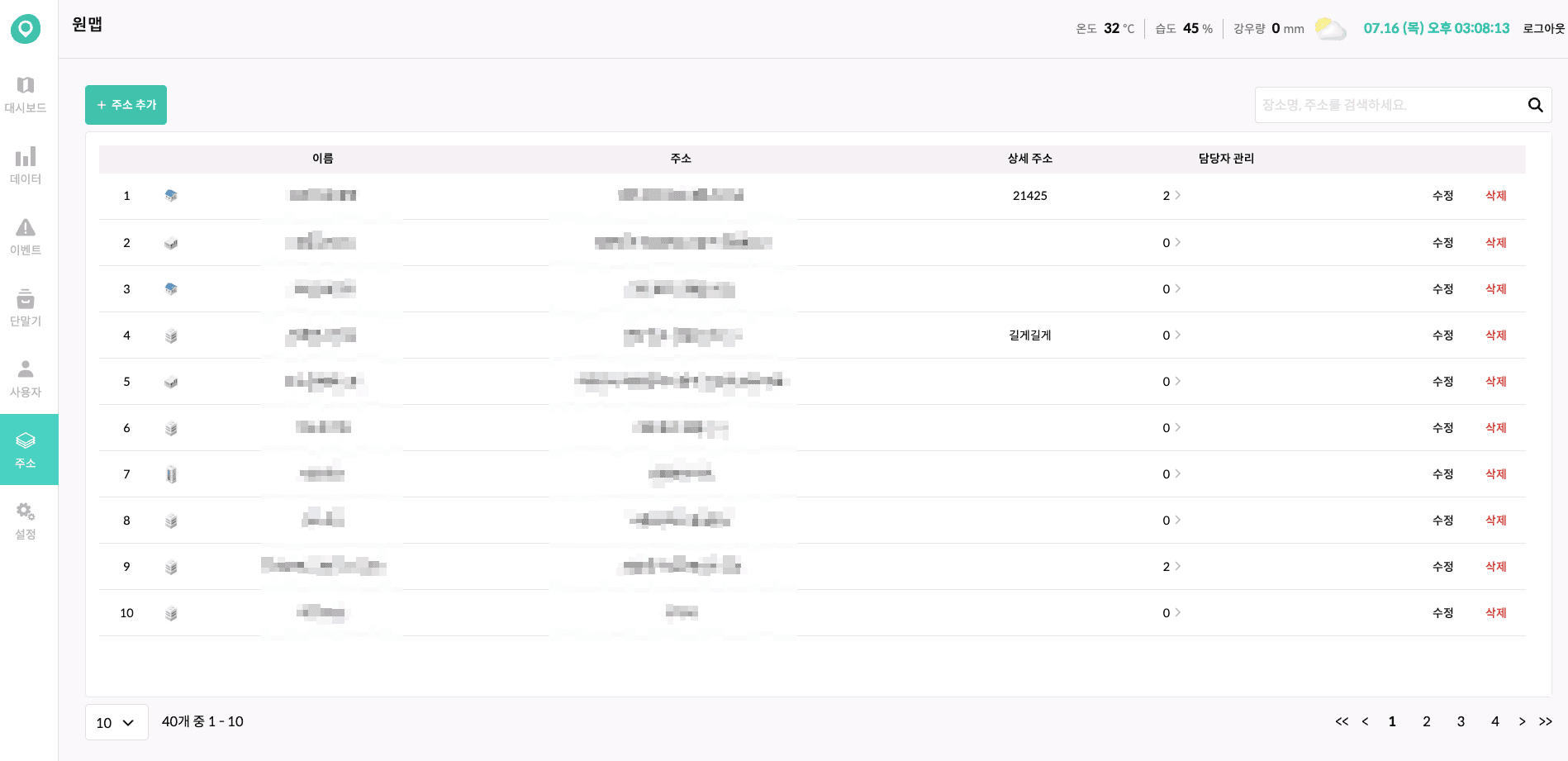
1. 화면 구성
상단의 주소 추가 버튼 (관리자 이상) 과 검색창, 그 아래 주소 목록 테이블로 구성됩니다. 등록·수정·삭제·담당자 관리는 모두 팝업으로 진행됩니다.
2. 주소 목록
| 컬럼 | 내용 |
|---|---|
| 아이콘 | 장소에 지정한 아이콘 |
| 이름 | 장소 대표명 |
| 주소 | 기본 주소 |
| 상세 주소 | 상세 주소 |
| 담당자 관리 | 담당 인원 수. 클릭 시 담당자 관리 팝업 (관리자 이상) |
| 수정 / 삭제 | 주소 수정·삭제 버튼 (게스트는 비활성화) |
검색창(placeholder: “장소명, 주소를 검색하세요.”)에 입력하면 이름·주소·상세 주소 기준으로 즉시 필터링됩니다.
3. 주소 등록 (관리자 이상)
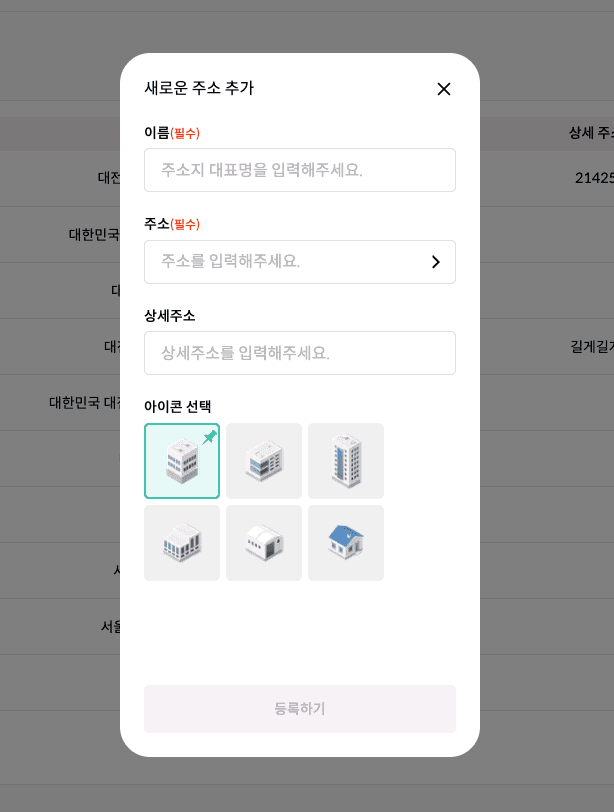
- 상단 주소 추가 버튼을 클릭하면 “새로운 주소 추가” 팝업이 열립니다.
- 이름(필수)에 장소 대표명을 입력합니다.
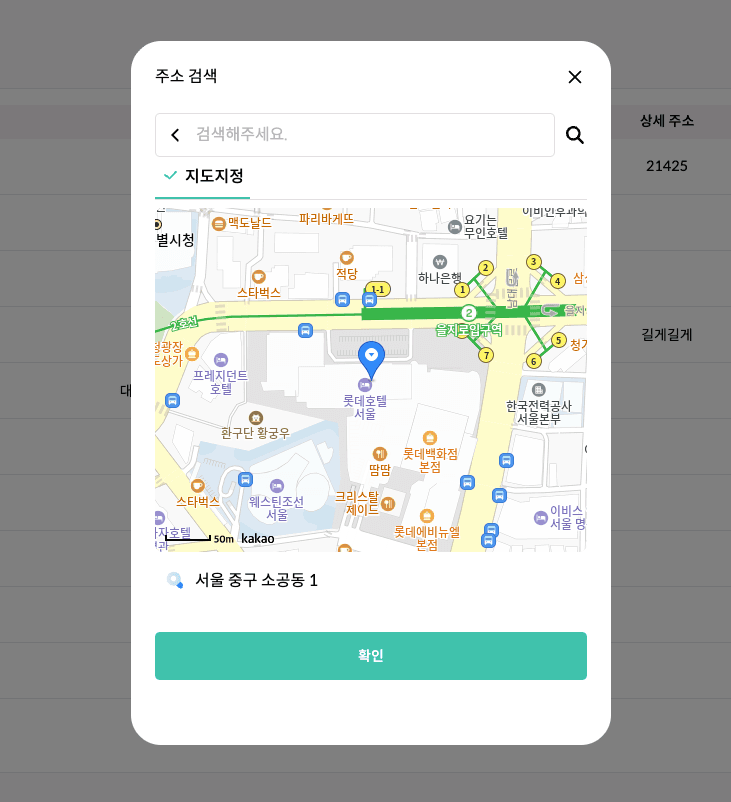
- 주소(필수) 칸을 클릭하면 주소 검색 화면으로 전환됩니다.
- 검색창에 장소명·주소를 입력해 목록에서 선택하거나,
- 지도지정 탭에서 지도를 직접 클릭해 위치를 지정할 수 있습니다 (클릭 지점의 주소가 자동 입력). 확인을 누르면 폼으로 돌아갑니다.
- 상세주소(선택)와 아이콘을 지정합니다.
- 등록하기 버튼을 누릅니다. 완료되면 “주소가 등록되었습니다.” 메시지가 표시됩니다.
수정은 목록의 수정 버튼으로 같은 폼이 열리며, 저장하기로 완료합니다.
4. 주소 삭제 (관리자 이상)
목록의 삭제 버튼을 누르면 확인 팝업이 표시됩니다.
해당 주소에 포함된 자산도 함께 삭제됩니다. 삭제 전 반드시 자산 이동 여부를 확인하세요.
삭제하기를 누르면 삭제되고, 유지하기를 누르면 취소됩니다.
5. 담당자 관리 (관리자 이상)
목록의 담당자 관리 숫자를 클릭하면 해당 장소의 관리 팝업이 열립니다. 탭 두 개가 제공됩니다.
담당자 탭
- 이 장소를 담당하는 인원 목록(조직명, 이메일, 전화번호, 역할)을 확인합니다.
- 추가하기 → “담당자 추가” 팝업에서 조직원을 검색(이름·이메일)해 체크하고 추가를 누릅니다. 전체 선택/해제도 가능합니다.
- 담당자 해제는 각 행의 해제 버튼으로 합니다.
자산 탭
이 장소에 등록된 자산 목록과, 선택한 자산의 배치도·센서 정보를 확인합니다.
자주 묻는 질문
Q. 주소 추가 버튼이 보이지 않습니다. 주소 등록·수정·삭제·담당자 관리는 관리자 이상 권한에서만 가능합니다. 게스트는 목록 조회와 검색만 할 수 있습니다.
Q. 지도에서 정확한 위치를 지정하고 싶습니다. 주소 입력 시 지도지정 탭에서 지도를 클릭하면 해당 지점의 주소가 자동으로 입력됩니다.
Last updated on